# Airlinesystem
- Welche flüge bieten wir an
- Wie buche ich einen Flug
- Wie suche ich einen Flug
- ...
# Flüge buchen, Flug starten, Flüge einreichen
Hier kannst du nachlesen wie du Flüge über unser Airlinesystem buchst, startest und einreichst.
# Information
Wenn du es bis hier geschafft hast Willkommen bei der Bavaria Fluggesellschaft, hier noch ein paar Infos zu unserem Airlinesystem.
### Standorte
Du hast die Möglichkeit, dich für einen unserer beiden Hubs zu entscheiden:
- **EDDM – München**
- **EDDL – Düsseldorf**
Von diesen beiden Flughäfen bieten wir dir ein umfangreiches **Streckennetz** an, das du abfliegen kannst. Zusätzlich stehen dir **Freiflüge** und **Touren** zur Verfügung.
---
### Rangsystem & Flugzeuge
- **Heavy-Kategorie (z. B. A330, B747, A350, etc.)**
→ Erst ab dem Rang **Flight Student** verfügbar.
→ Diesen Rang erhältst du nach **10 Flugstunden** bei unserer Airline.
---
### Flugbetrieb
- **Parallele Flüge**: Flüge aus unserem Streckennetz können von mehreren Piloten gleichzeitig geflogen werden – vorausgesetzt, am Startflughafen stehen mehrere Maschinen zur Verfügung.
- **Automatische Rückführung**: Flugzeuge, die sich außerhalb ihres Hubs befinden, werden nach **7 Tagen** automatisch zurück an ihren vorgesehenen Standort verschoben.
- **Freiflüge**: Ziele, die nicht im Streckennetz enthalten sind, können als Freiflug erstellt werden.
---
### Standortgebundenheit von Piloten & Flugzeugen
- Flugzeuge und Piloten sind **an ihren Standort gebunden**.
- Beispiel:
Du fliegst mit einem **A321 von München nach Frankfurt**.
→ Danach befindest du dich mit dem A321 in Frankfurt.
→ Von dort kannst du:
- zurück nach München fliegen,
- einen passenden Linienflug ab Frankfurt wählen,
- oder einen **Freiflug** erstellen.
- Möchtest du stattdessen mit einer **B737-800** weiterfliegen, musst du:
- entweder die Maschine **auf eigene Kosten verlegen**,
- oder dir ein Ticket zu einem Standort kaufen, an dem eine B737-800 verfügbar ist.
---
✅ Damit hast du die wichtigsten Grundlagen für deinen Einstieg bei der **Bavaria Virtual Airline**.
Wir wünschen dir **always happy landings** und viel Spaß beim Fliegen mit uns! ✈️
# Flüge buchen im Airlinesystem
### 1.0 Flüge aus dem Streckennetz
In den folgenden Schritten zeigen wir dir wie du dir Flüge aus unserem Streckennetz suchst.
**1.1** Gehe über das Hauptmenü auf **Operation** ➡️ **Booking** um auf die Übersichtseite unseres Streckennetzes zu kommen.[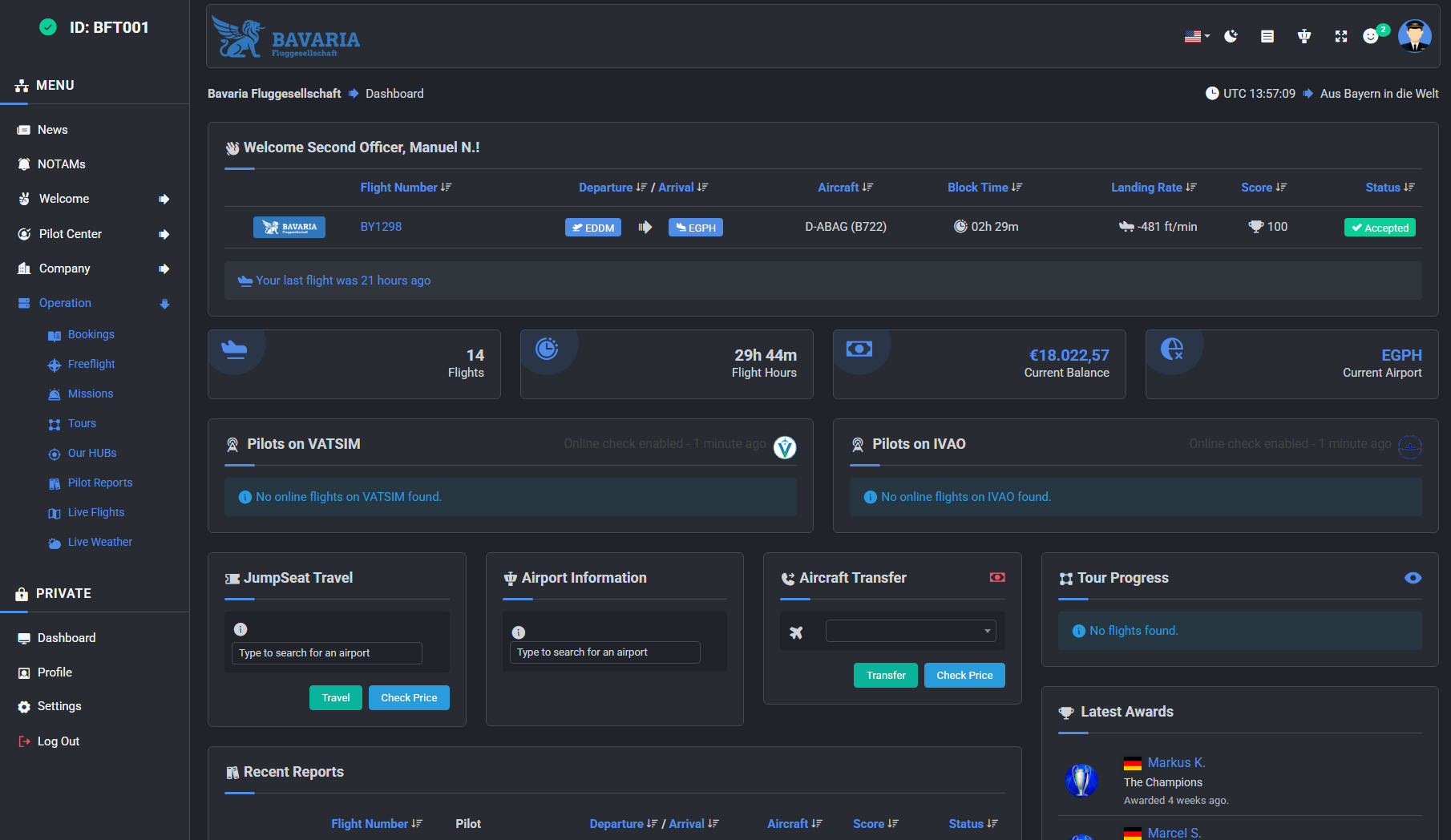](https://wiki.bavaria-fluggesellschaft.de/uploads/images/gallery/2025-07/dashboard.png)
**1.2** Du bist nun in der Übersicht unserer Flüge die dir an deinen Standort angezeigt werden.
**1.2.1 Suchfunktion**: Um einen Flug zu finden gib bei Arrival Airport den gesuchten ICAO Codes deine Zielflughafen ein und bestätige die Suche Links unten mit **Find**. [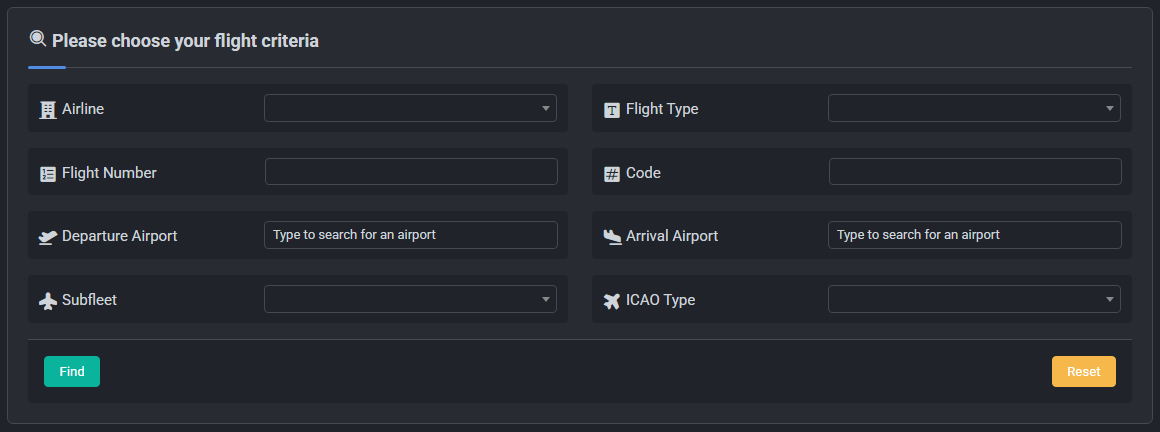](https://wiki.bavaria-fluggesellschaft.de/uploads/images/gallery/2025-07/bookings-suchfunktion.png)
**1.2.2** Nun sollte dir dein Flug angezeigt werden, Klicke auf **View Flights** um mit deiner Flugplannung fortzufahren, sollte dies nicht der Fall sein musst du dir **Freiflug** erstellen. [](https://wiki.bavaria-fluggesellschaft.de/uploads/images/gallery/2025-07/booking-flugauswahl.png)
### 2.0 Freiflüge erstellen
### 3.0 Touren
### 4.0 Zugewiesene Flüge
### 5.0 Flugplan mit Simbrierf erstellen
1. 1. Wähle dein Gewünschtes Flugzeugs aus und bestätige mit **Proceed flight planning** deine Auswahl.[](https://wiki.bavaria-fluggesellschaft.de/uploads/images/gallery/2025-07/booking-simbrief-flughzeugauswahl.png)
2. Nun kannst du deinen Simbrief-Flugplan erstellen. Wähle bei **SB Airframes** des gewünschte Simbriefprofil aus. [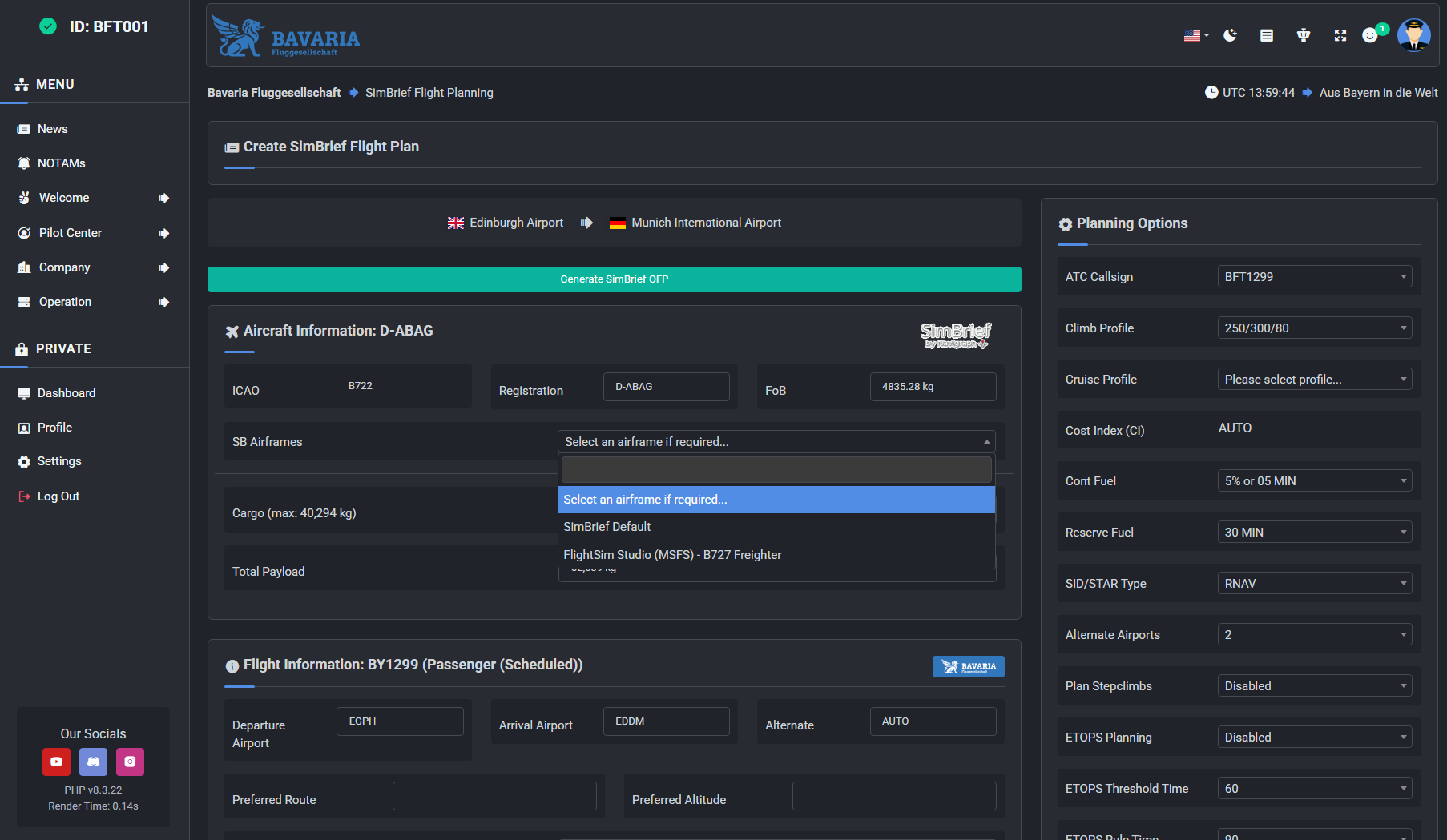](https://wiki.bavaria-fluggesellschaft.de/uploads/images/gallery/2025-07/booking-simbrief-formular.png)
3. Du hast unter Planning Options noch weitere Optionen zu ändern wie z.B. ATC Callsing. [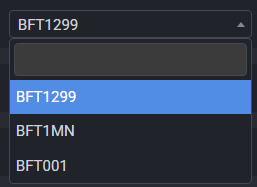](https://wiki.bavaria-fluggesellschaft.de/uploads/images/gallery/2025-07/booking-simbrief-atc-callsing.png)
1. Hier eine kleine Erklärung der dargestellten Rufzeichen
1. **BFT1299** ist die Flugnummer des Fluges die als Callsing verwendet werden kann.
2. **BFT1MN** ist das benutzerdefinierte Callsing das aus deiner Piloten ID und des Ersten Buchstaben deines Vor und Familiennamens generiert wird.
3. **BFT001** ist die das Callsing das aus deiner Piloten ID generiert wird.
4. Sollte dir bei Economy, Cargo zu wenig angezeigt werden aktualisiere die Seite solange bis der gewünschte wert erscheint. (Beachte vorher eingestellte Änderungen am Simbrief-Flugplan werden damit rückgängig gemacht).
5. Hast du alles eingestellt wie du es brauchst klicke auf **Generate Simbrief OFP**, anschließend öffnet sich ein **1)** Pup-up Fenster in dem du dich ggf. mit deinen Simbrief Daten anmelden musst anschließend wird dein Flugplan erstellt.[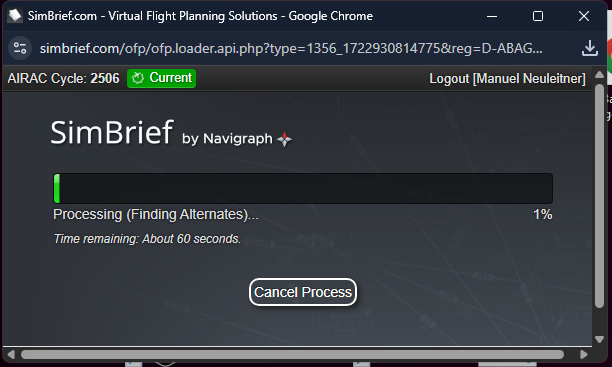](https://wiki.bavaria-fluggesellschaft.de/uploads/images/gallery/2025-07/booking-simbrief-create-fp.png)
2.
# Flug starten
1. Öffne deinen VMS Acars Client.[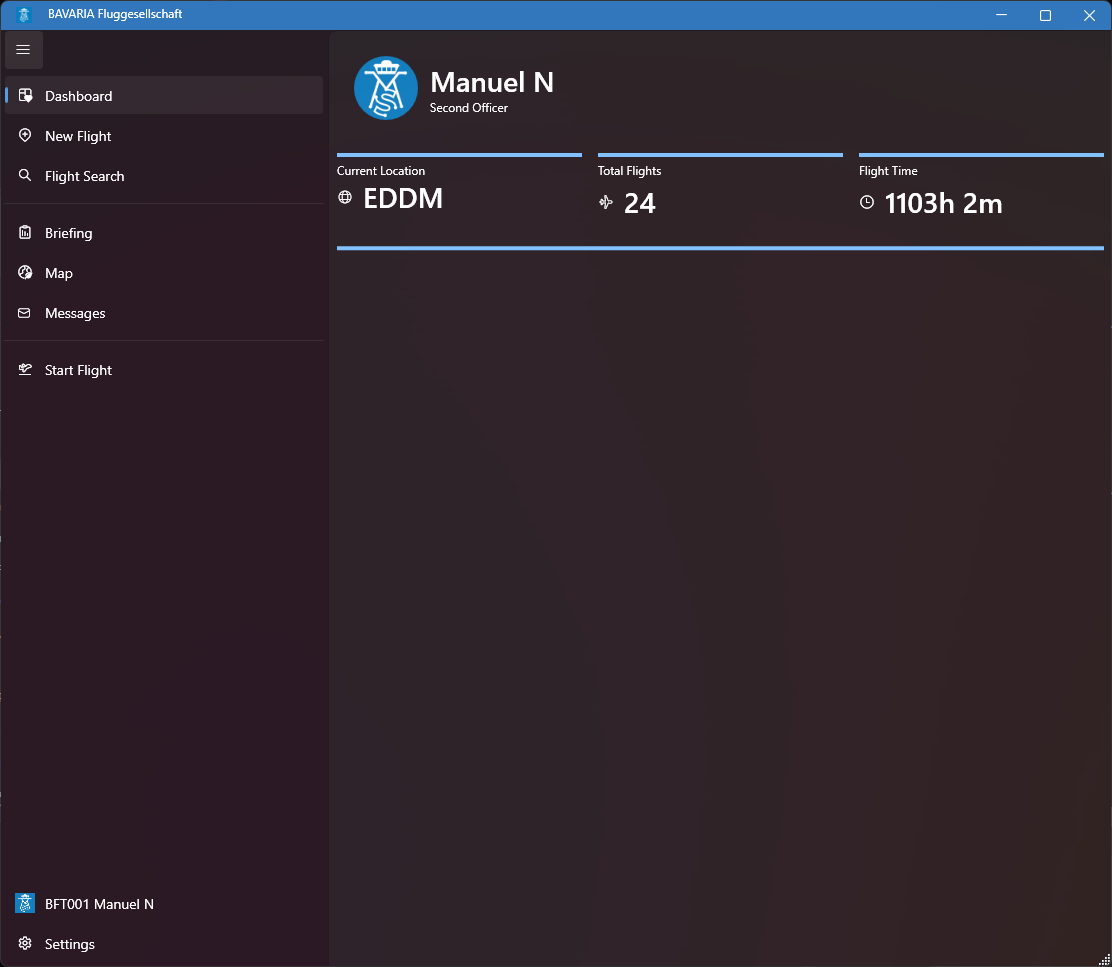](https://wiki.bavaria-fluggesellschaft.de/uploads/images/gallery/2025-08/screenshot-2025-08-27-162744.png)
2. Klicke Links im Menü auf 🔍**Flight Search** um auf die Liste deiner erstellten und gebuchten Flüge zu kommen.[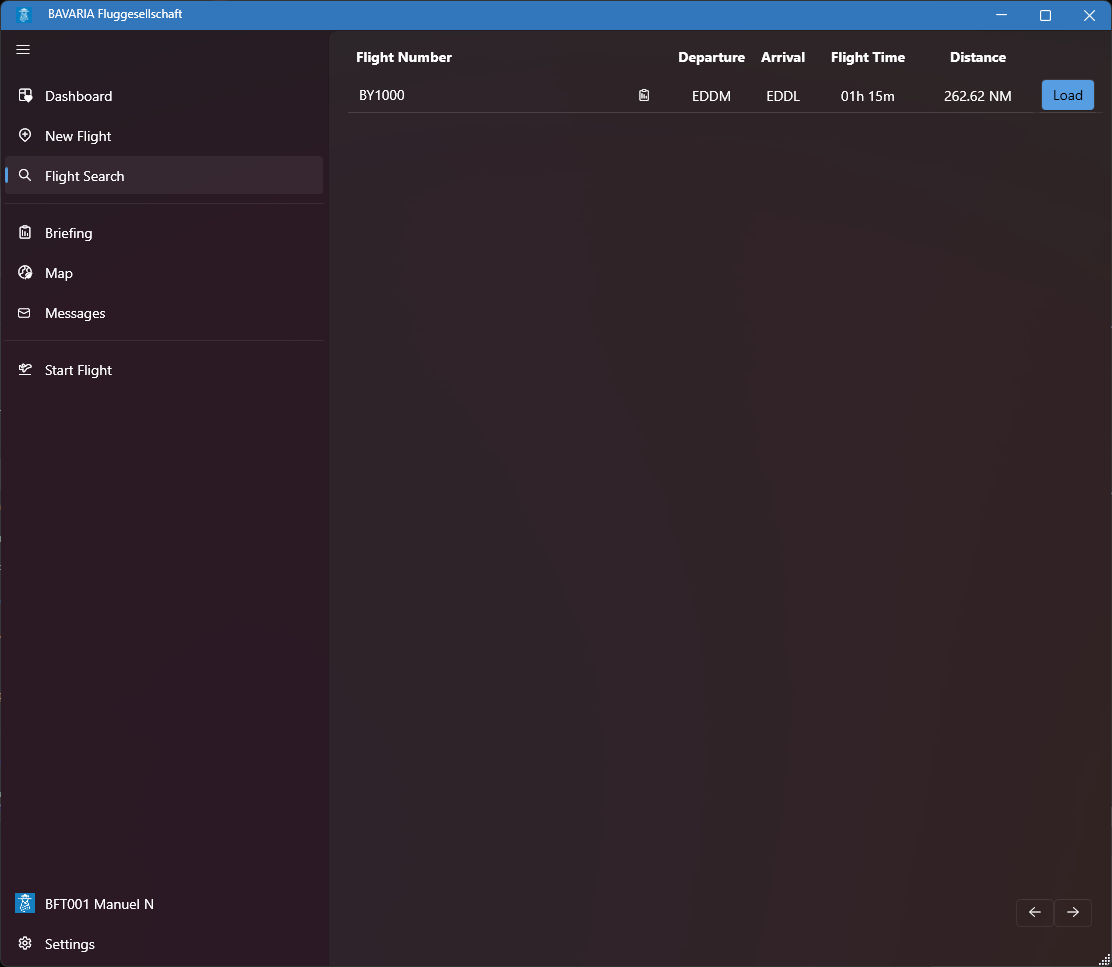](https://wiki.bavaria-fluggesellschaft.de/uploads/images/gallery/2025-08/screenshot-2025-08-27-162750.png)
3. Klicke Rechts auf **Load** um deinen Flug in den VMS-Acars Client zu laden.[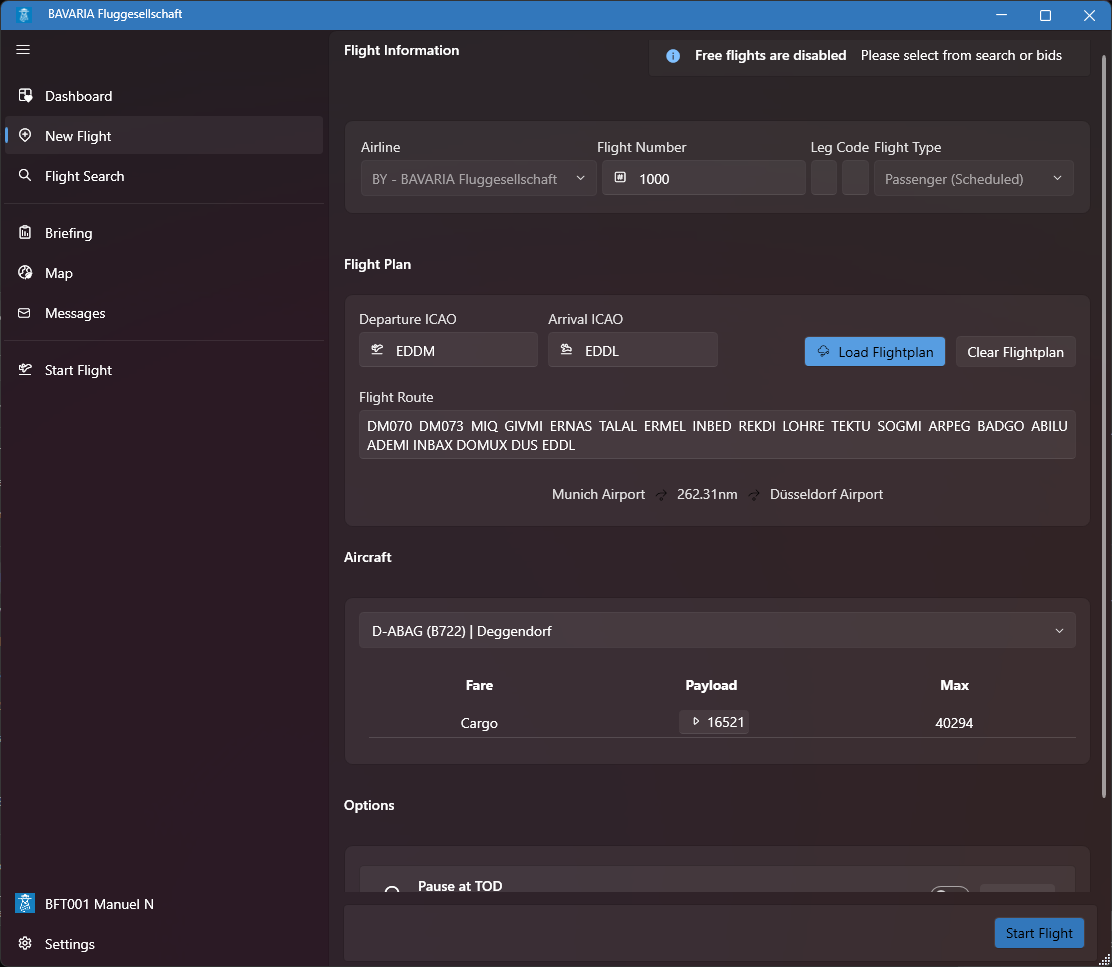](https://wiki.bavaria-fluggesellschaft.de/uploads/images/gallery/2025-08/screenshot-2025-08-27-162806.png)
4. Starte deinen Flug in dem du unten Rechts auf **Start Flight** drückst.
# Pirep einreichen